


Contacten
In je contactenlijst zet je de spelers die je vaker tegenkomt: je vaste partner, clubgenoten, vrienden. Je ziet dan meteen wie er online is en waar die zit, je kan direct naar die tafel gaan of een privébericht sturen, en met een code regel je met wie je wel en niet wilt spelen.
Lijst openen
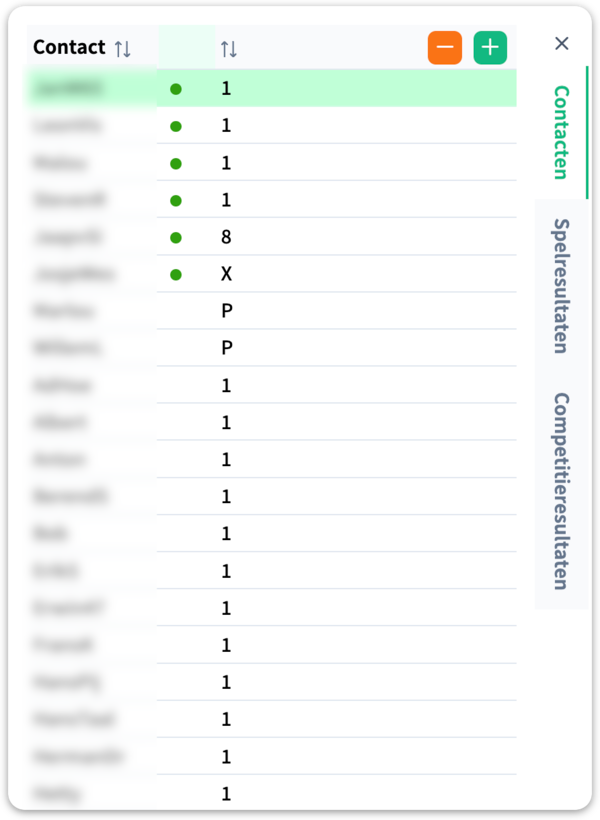
Klik bovenin op het adresboek-icoontje . Rechts opent het tabblad Contacten.
Bovenaan staan de spelers die nu online zijn (herkenbaar aan het groene bolletje), daarna de rest. Binnen die groepen staan je partners (code P) eerst, dan de cijfercodes en de spelers met code X als laatste.
Contact toevoegen
Je kan iemand op twee manieren toevoegen:
- Vanuit de lijst — klik rechtsboven in het tabblad op de +, typ de spelersnaam en druk op Enter.
- Vanaf de speler — klik met de rechtermuisknop op de naam van een speler (op een tablet: houd de naam even ingedrukt) en kies Toevoegen aan contacten.
In het venster Toevoegen contact kies je meteen de code en de meldingen (zie hieronder) en klik je op Voeg toe.
Iemand verwijderen doe je door de speler te selecteren en rechtsboven op de − te klikken.
Contactdetails
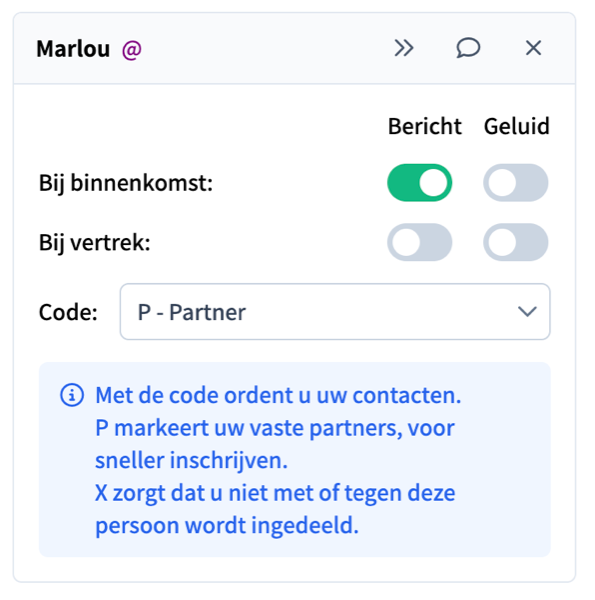
Klik op een contact in de lijst. Onderin het tabblad staat het detailpaneel van dat contact. Is het paneel ingeklapt, dan open je het met het pennetje (of dubbelklik op het contact).
Bovenaan staat de naam van je contact. Zit die ergens, dan staat achter de naam een @ met de locatie: de tafel, of de ruimte als dat een andere is dan waar jij zit (bijvoorbeeld een toernooi). Klik op die locatie om er meteen naartoe te gaan.
Rechts daarvan staan drie knoppen:
| Knop | Wat doet hij? |
|---|---|
| Naar de locatie van je contact, net als klikken op de locatie. Zit je contact aan een tafel, dan kom je binnen als toeschouwer; plaatsnemen doe je pas als er een stoel vrij is en de anderen dat goed vinden. | |
| Een privébericht sturen. | |
| Het paneel inklappen. De knoppen voor de locatie en het privébericht blijven zichtbaar; met het pennetje klap je het weer uit. |
Naar de locatie gaan en een privébericht sturen kan ook via de rechtermuisknop op een contact in de lijst; daar vind je ook Toon systeemkaart.
Daaronder stel je de meldingen en de code van dit contact in. Wat je wijzigt, wordt meteen bewaard.
Meldingen
Met de vier schakelaars kies je of je een bericht en/of een geluid krijgt als dit contact binnenkomt of vertrekt. Handig voor je vaste partners; zet het bij een lange lijst alleen aan voor een paar mensen, anders wordt het al snel onrustig.
Codes
Elk contact heeft een code. Je kiest die bij het toevoegen, of later onder de schakelaars in de contactdetails.
| Code | Betekenis |
|---|---|
| P — Partner | Je vaste partner. Bij het inschrijven voor QuickStep of een toernooi staan je P-contacten als suggestie onder het partnerveld, zodat je de naam niet hoeft te typen. |
| 0 t/m 9 | Vrij te gebruiken om je contacten te ordenen, bijvoorbeeld 1 voor favorieten en 2 voor clubgenoten. Een nieuw contact krijgt standaard code 1. Deze cijfercodes hebben in het programma verder geen speciale betekenis. |
| X — Niet indelen | StepBridge deelt je niet meer met of tegen deze speler in, bij QuickStep en bij het zoeken van een partner voor een toernooi. Dit kan voor maximaal 5 spelers. |